商品发布和库存设置视频讲解
可新增、删除、编辑商品信息
新增商品:【“商品”---->“商品管理”---->“新增”】
删除商品:【“商品”---->“商品管理”---->“删除”】
编辑商品:【“商品”---->“商品管理”---->“编辑”】
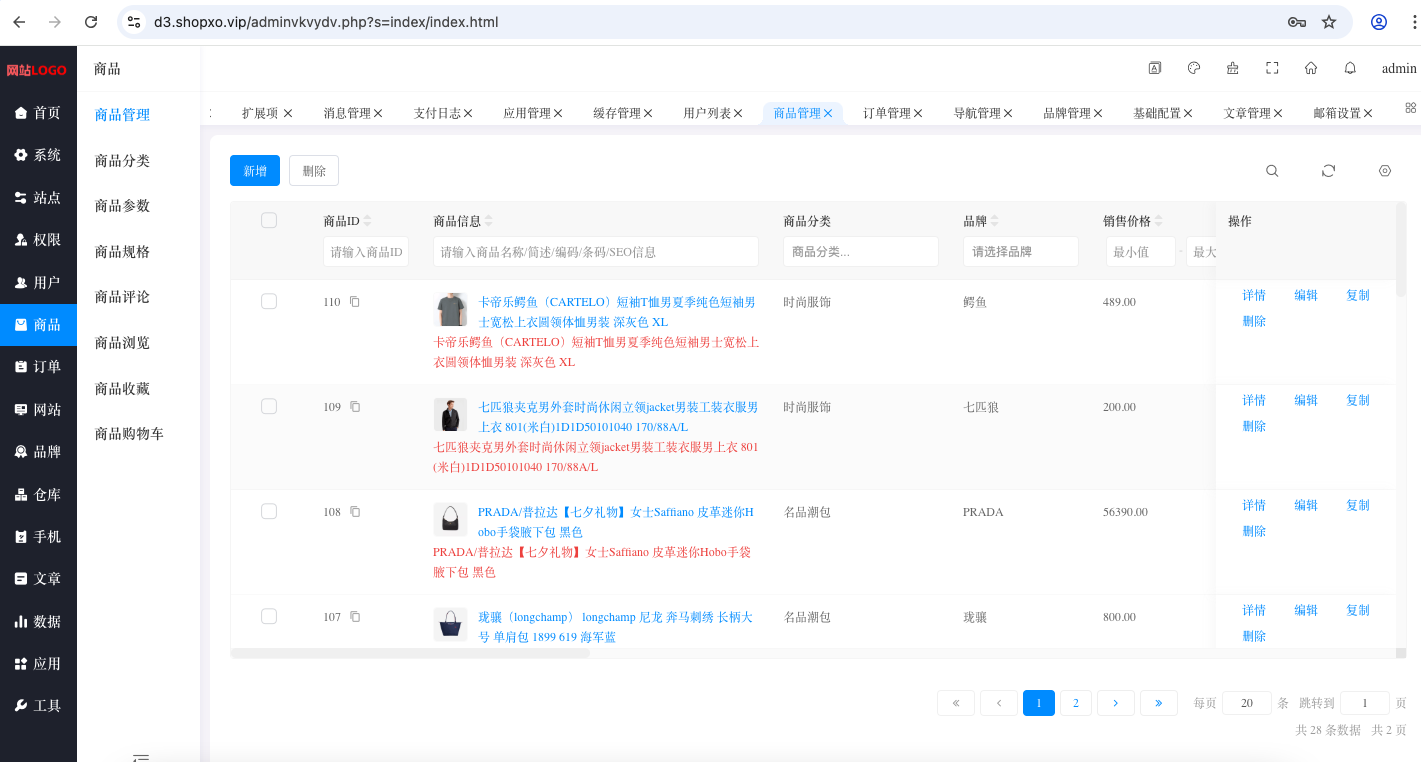
注:新增商品和编辑商品的控件是一样的,“新增商品”参考本文“商品编辑”
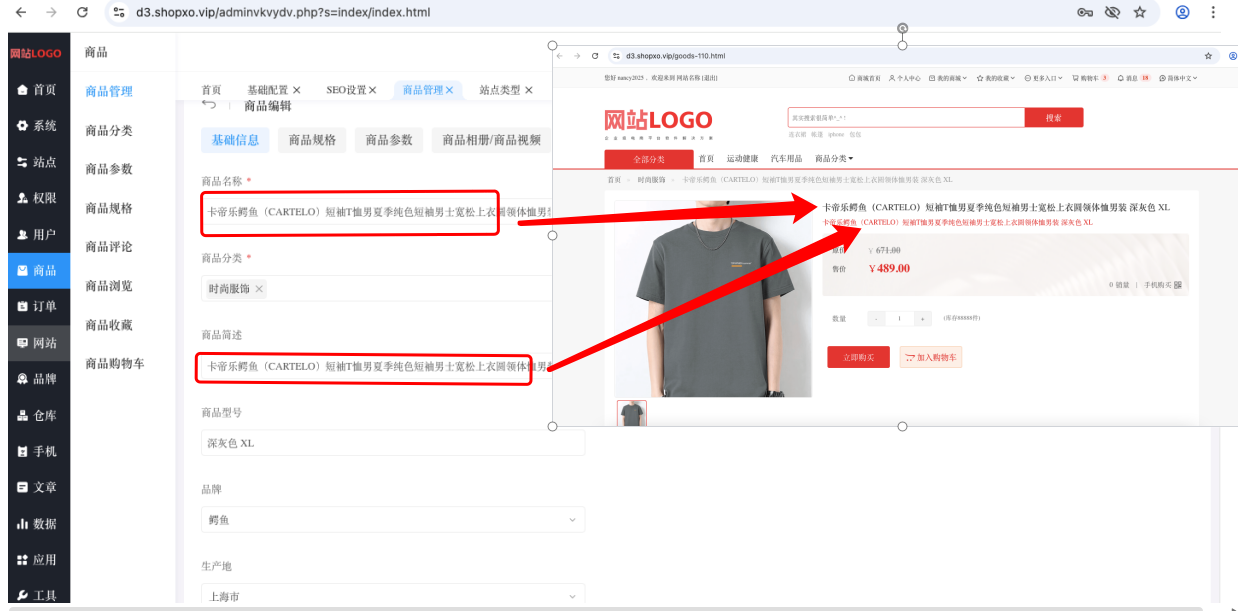
商品名称:可编辑,必填
商品名称:【“商品”---->“商品管理”---->“编辑”---->"基础信息"---->“商品名称”】
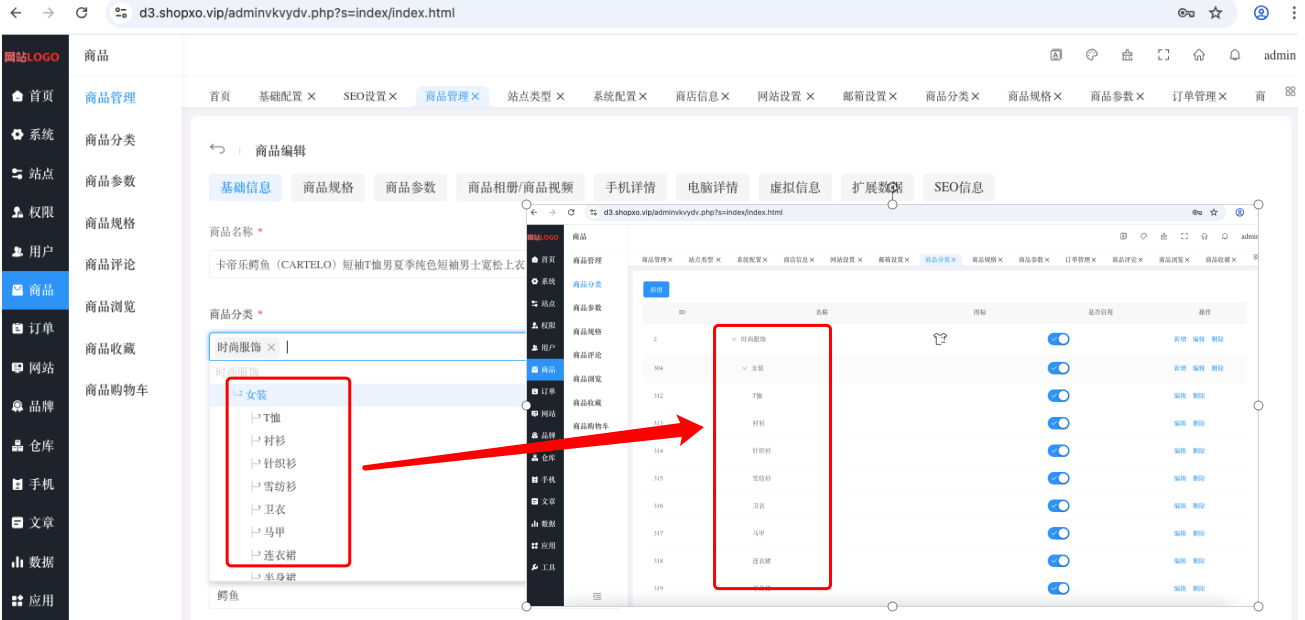
商品分类:可选择,下拉列表数据来源于【“商品”------->“商品分类”】
选择商品分类:【“商品”---->“商品管理”---->“编辑”---->"基础信息"---->“商品分类”】
商品简述:可编辑
编辑商品简述:【“商品”---->“商品管理”---->“编辑”---->"基础信息"---->“商品简述”】
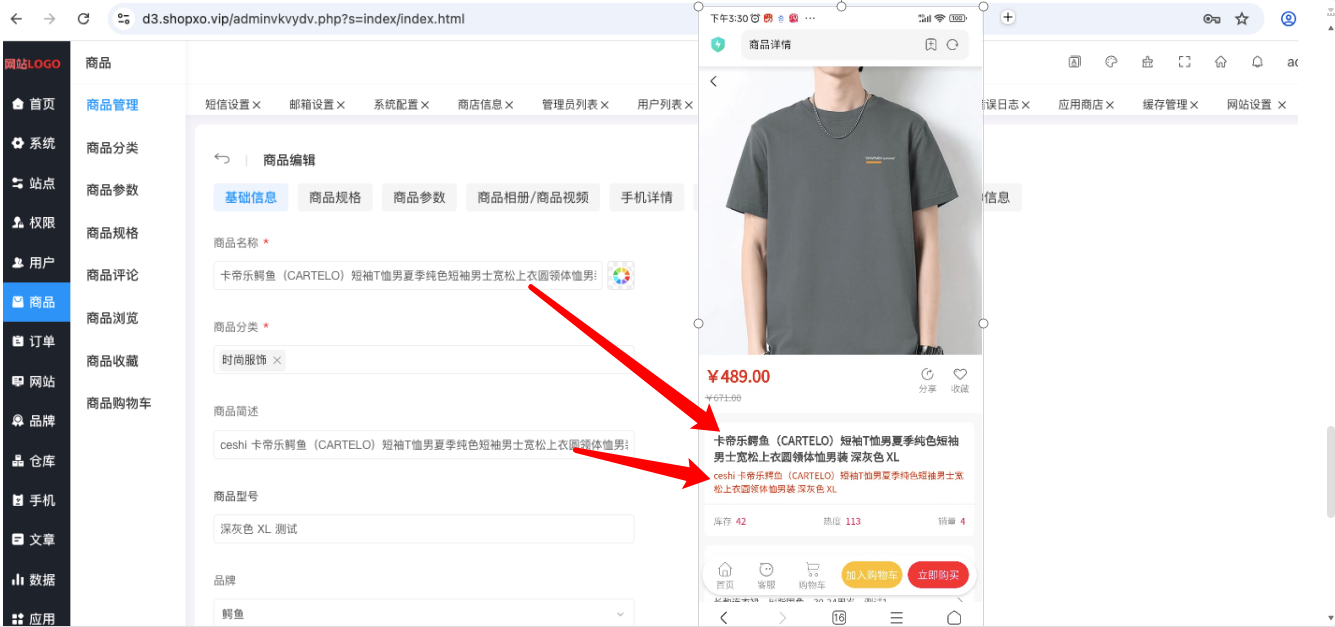
商品型号:可编辑,暂未展示在网页
编辑商品型号:【“商品”---->“商品管理”---->“编辑”---->"基础信息"---->“商品型号”】
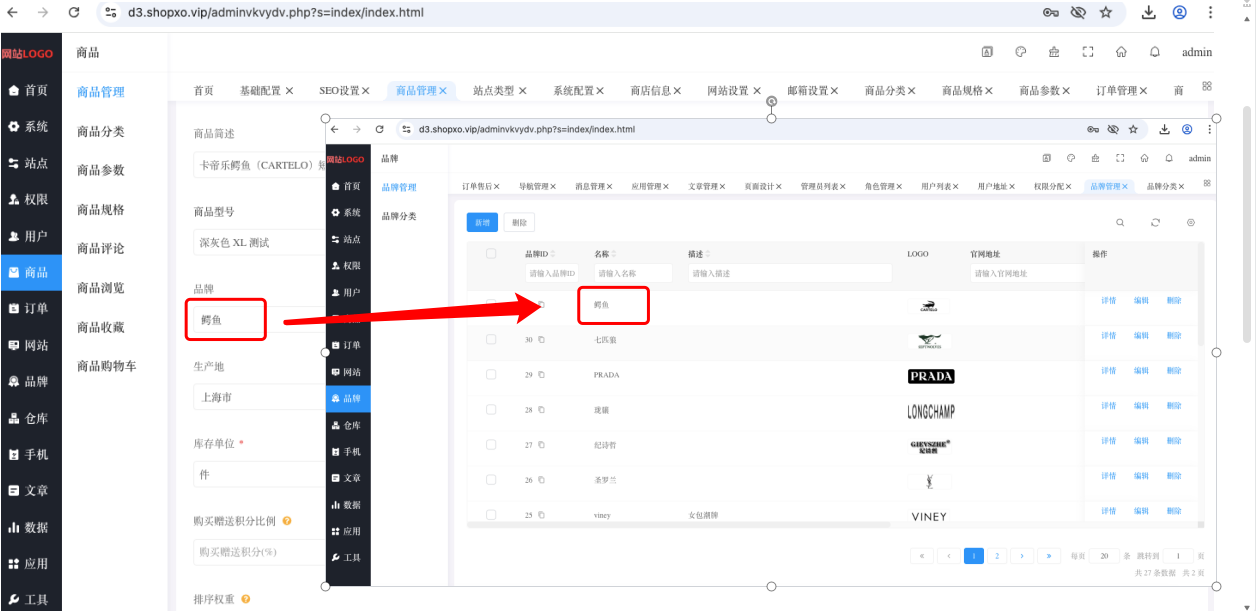
品牌:可编辑,暂未展示在网页,下拉列表数据来源于“品牌”---------->"品牌管理”
编辑商品品牌:【“商品”---->“商品管理”---->“编辑”---->"基础信息"---->“商品品牌”】
生产地:可编辑,暂未展示在网页
编辑商品生产地:【“商品”---->“商品管理”---->“编辑”---->"基础信息"---->“生产地”】
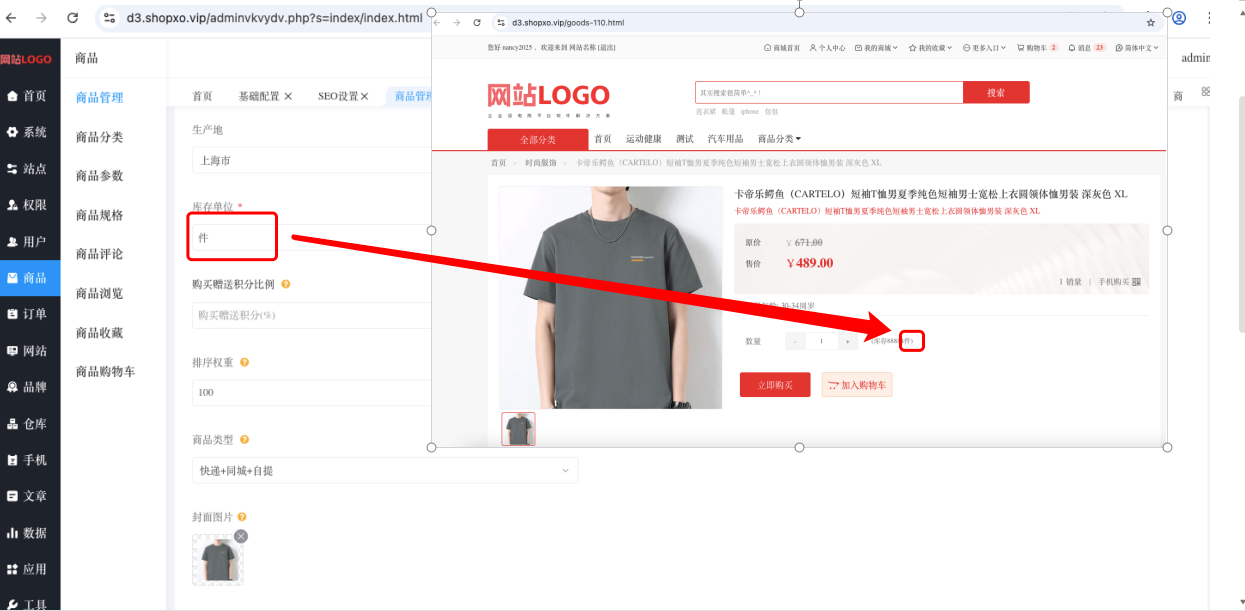
库存单位:可编辑,展示在页面
编辑商品库存单位:【“商品”---->“商品管理”---->“编辑”---->"基础信息"---->“库存单位”】
购买赠送积分比例:比如设置成80,则原价100元的商品购买了3件,则赠送积分80*3=240分
设置购买赠送积分比例:【“商品”---->“商品管理”---->“编辑”---->"基础信息"---->“购买赠送积分比例”】
排序权重:数值越大,在前端界面上显示越靠前
设置商品排序权重:【“商品”---->“商品管理”---->“编辑”---->"基础信息"---->“排序权重”】
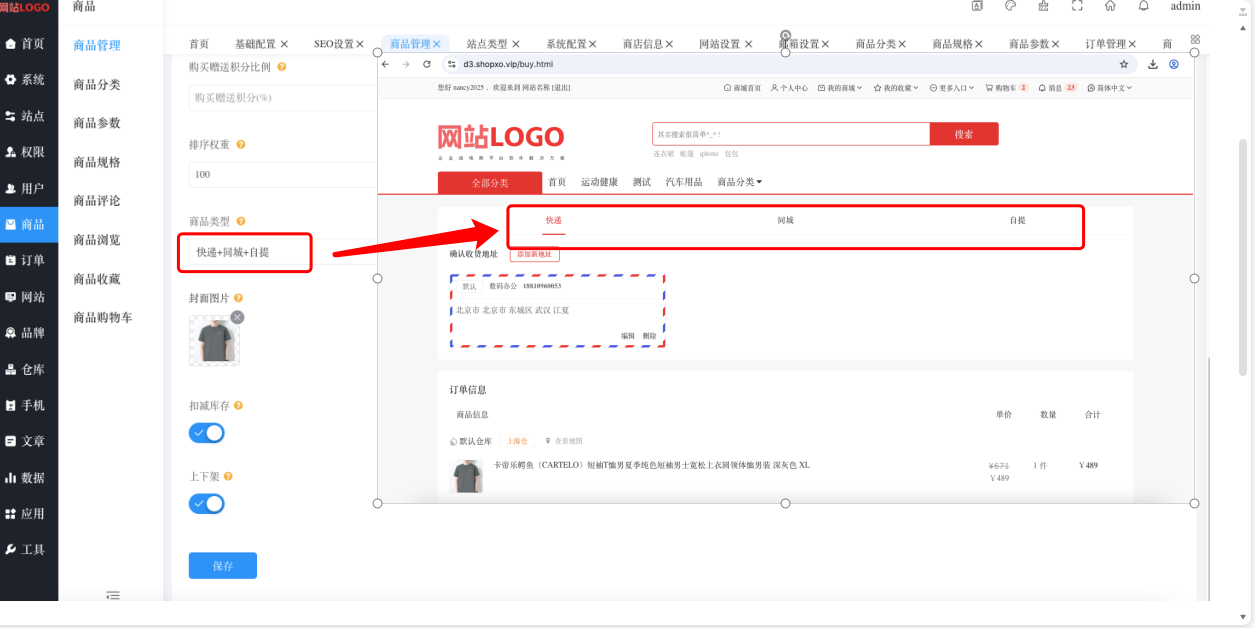
商品类型:未配置时,跟随系统配置的站点类型【“站点”-------->"站点类型”】,下拉框数据是系统固定的
选择商品配送类型:【“商品”---->“商品管理”---->“编辑”---->"基础信息"---->“商品类型”】
注意:当【“商品”---->“商品管理”---->“编辑”---->"基础信息"---->“商品类型”】的值没有包含在【“站点”-------->"站点类型”】的值中时,商品没有“加入购物车”按钮。
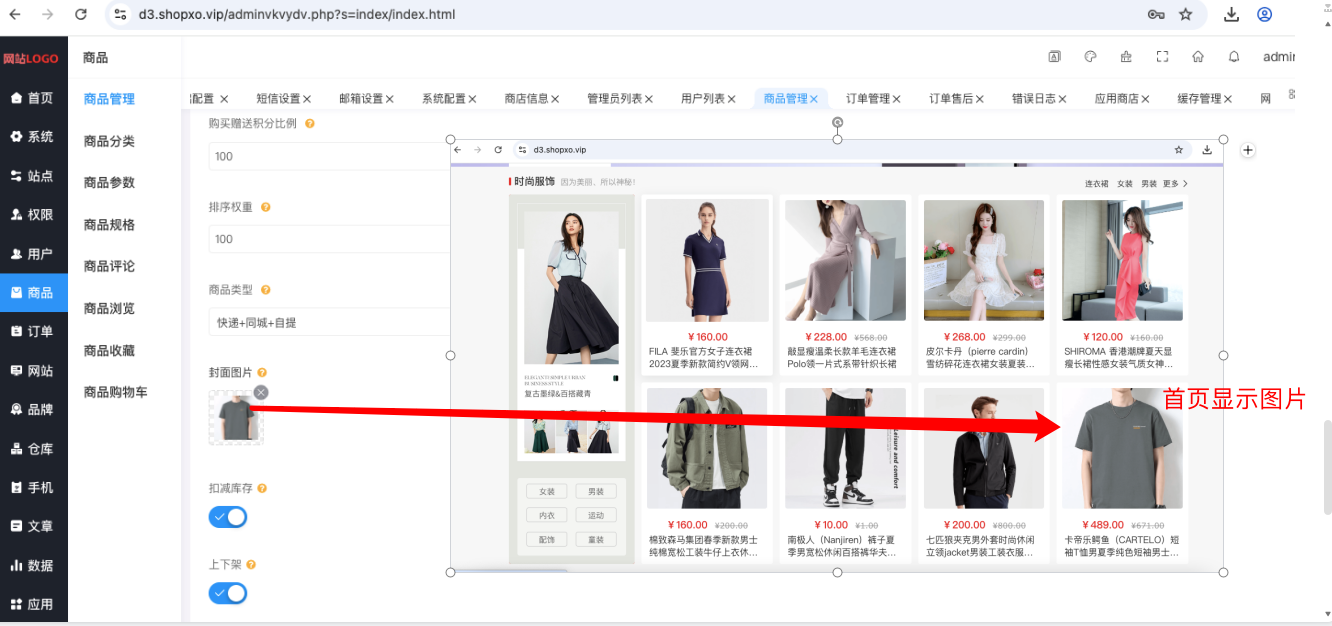
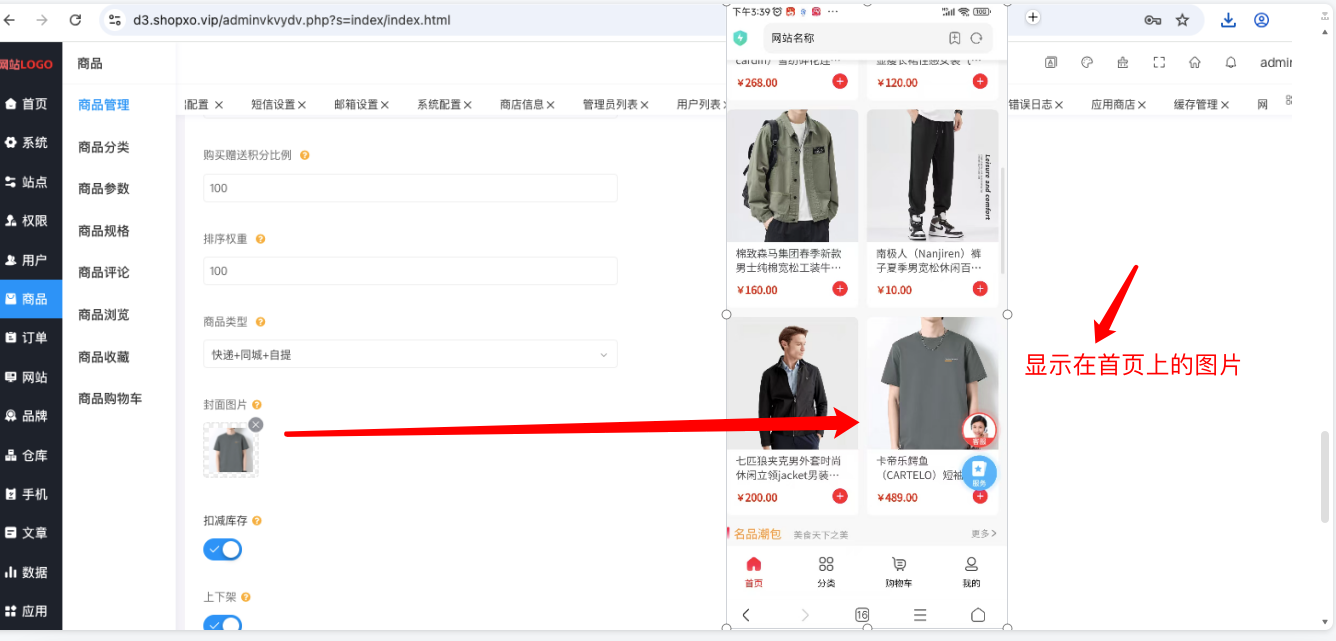
封面图片:可上传,显示在首页的图片
封面图片:【“商品”---->“商品管理”---->“编辑”---->"基础信息"---->“封面图片”】
扣减库存:可开可关,【“站点”------>"网站设置“-------->"订单“---------->“基础”】,可选择订单商品扣减库存规则
注:【“站点”----------->"网站设置“-------->"订单“---------->“基础”】 里面的”扣减库存“按钮优先级低于【“商品“------->"商品管理“------->“基础信息”----->”"编辑”】里的“扣减库存”按钮
上下架:可开可关
商品上下架控制开关:【“商品”---->“商品管理”---->“编辑”---->基础信息---->“上下架”】
商品规格:下拉框内容来源于【“商品”-------->"商品规格"】 中添加规格模板
也可通过“批量添加规格”&“生成规格” 按钮手动批量添加
选择商品规格模板:【“商品”---->“商品管理”---->“编辑”---->商品规格---->“商品规格”】
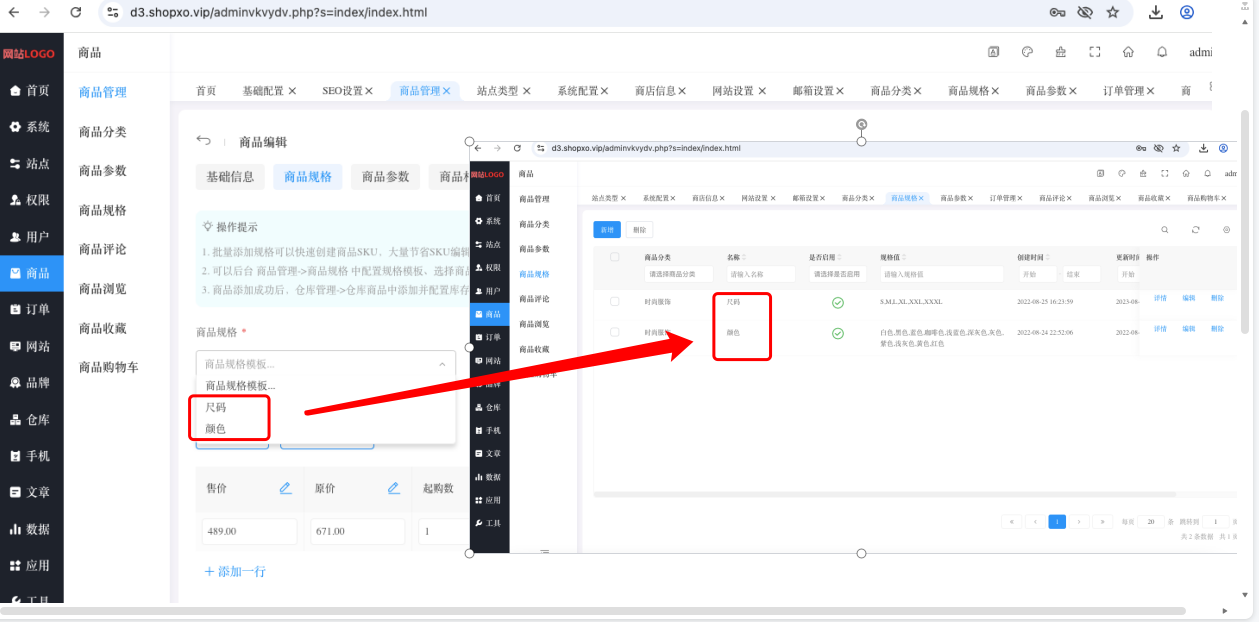
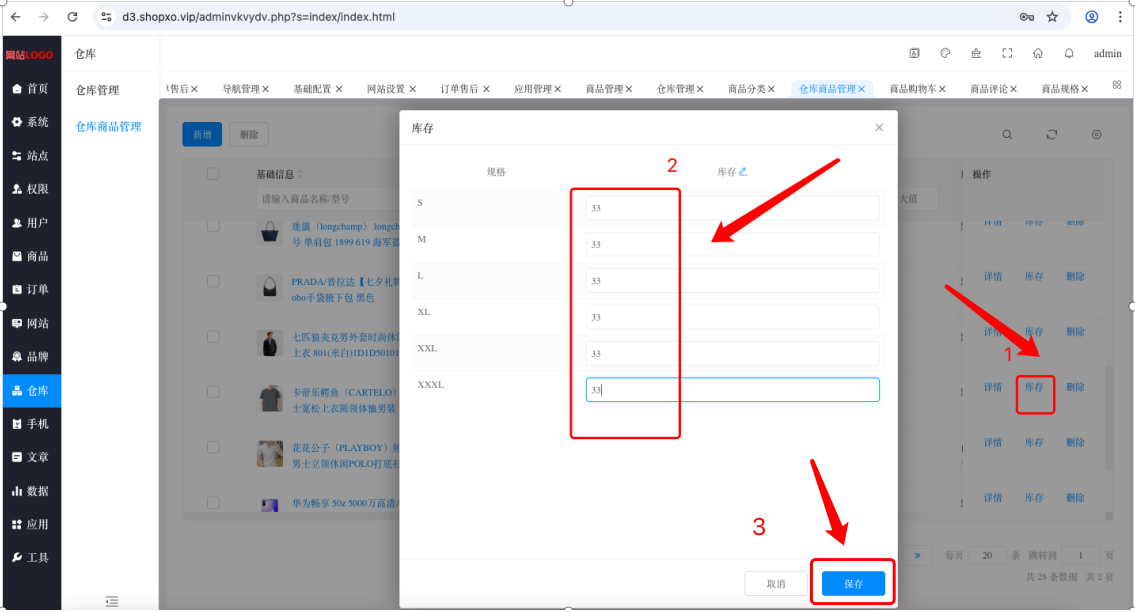
规格设置后 需要 在后台左侧【“仓库”->“仓库商品管理”】里面新增库存后,前端网页上才会显示规格
添加规格图片:给对应规格添加图片,前端网页上当点到该规格时,显示对应图片
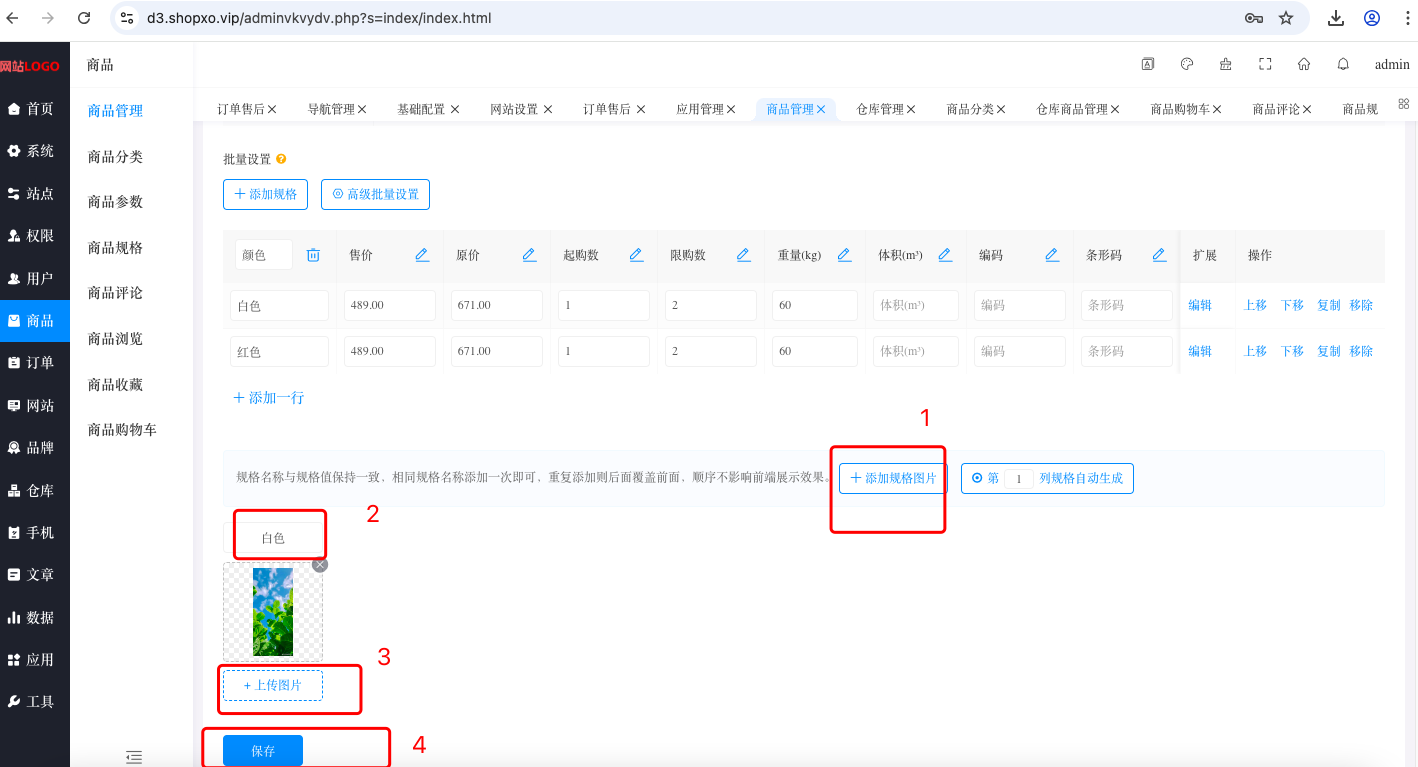
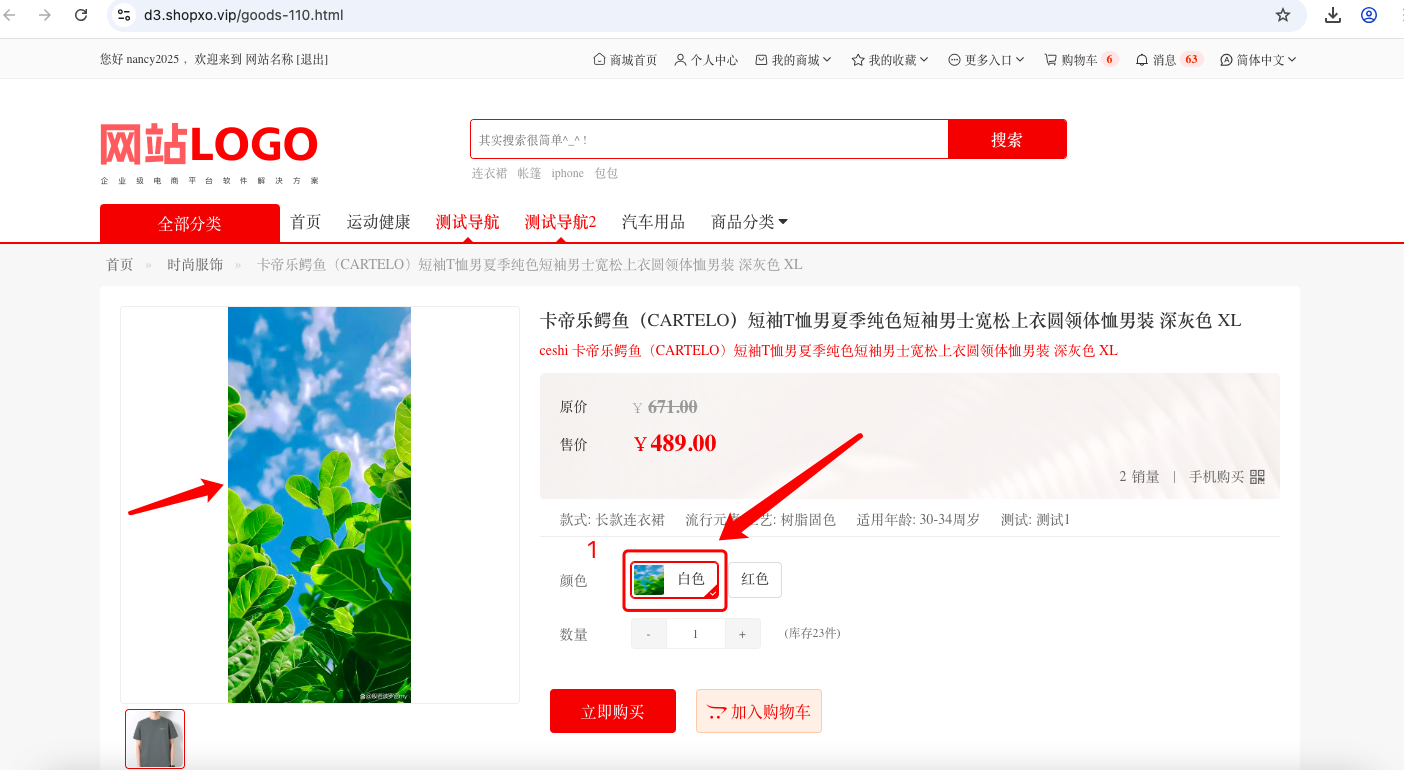
第X列规格自动生成:可批量出现生成规格图片的图标
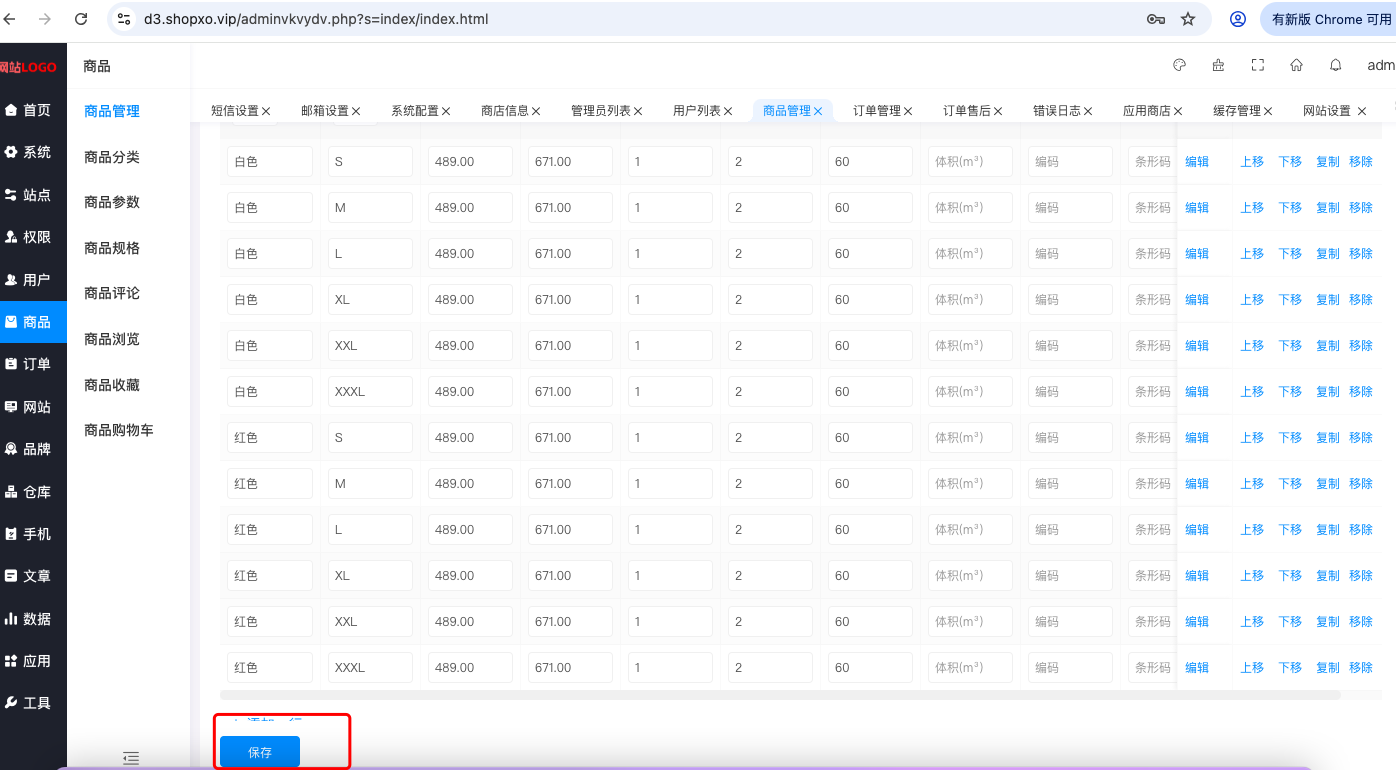
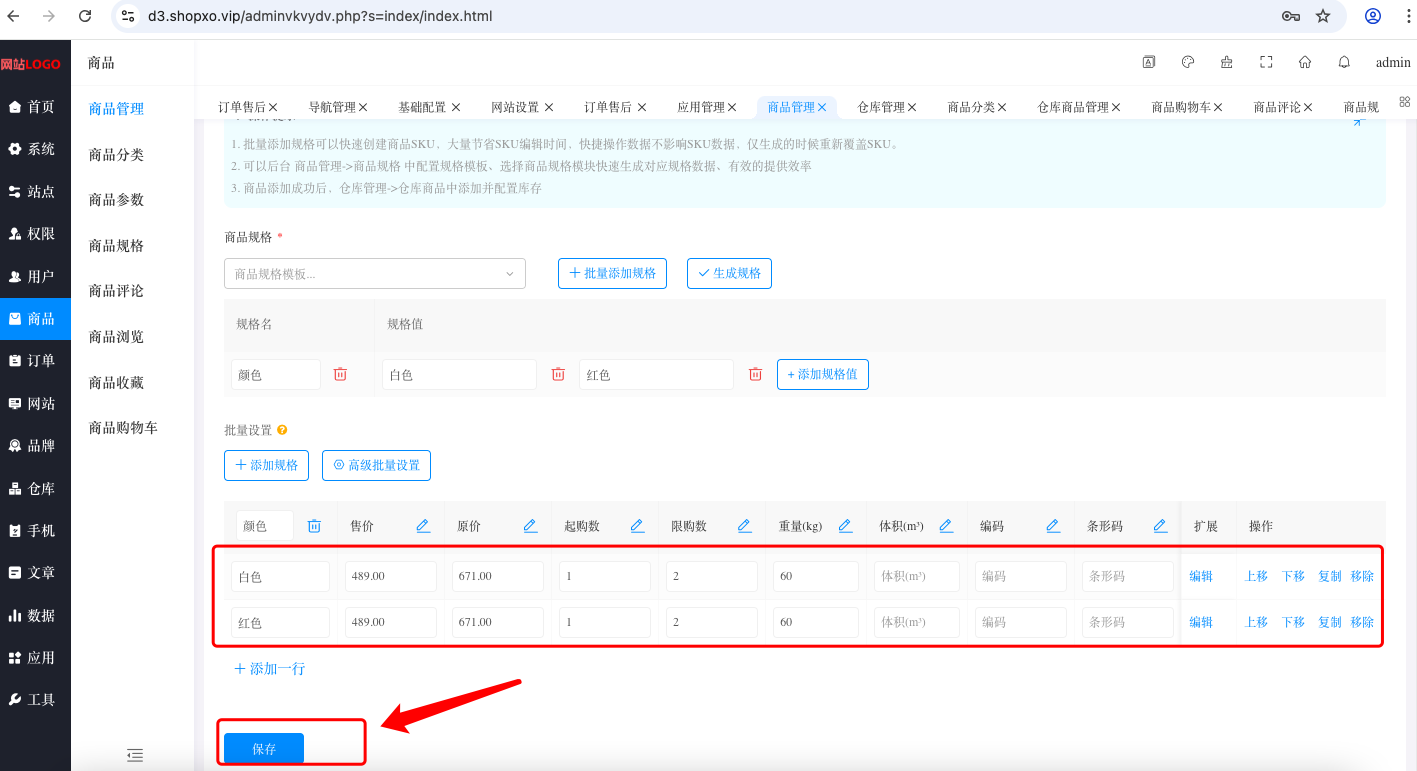
编辑一个商品的商品规格,选择“尺码”规格模板
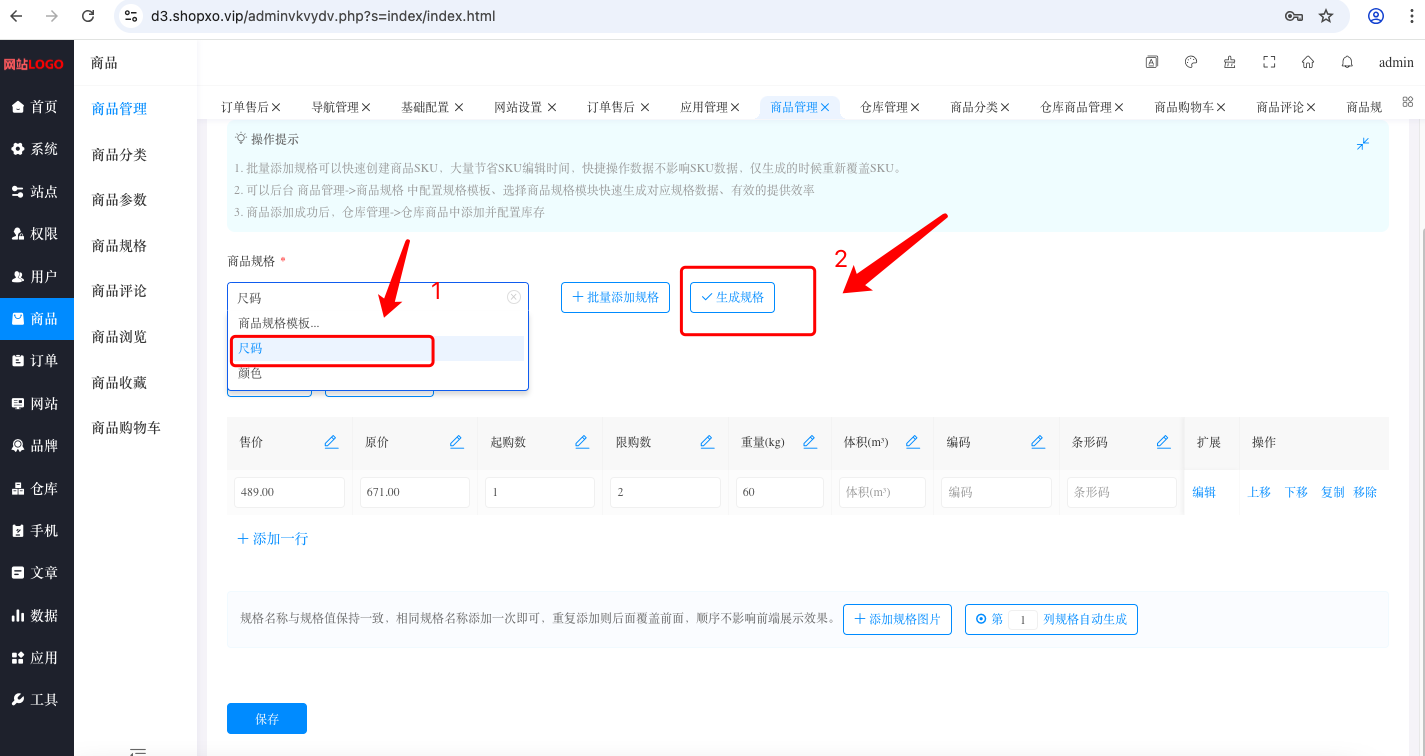
点击“保存”按钮
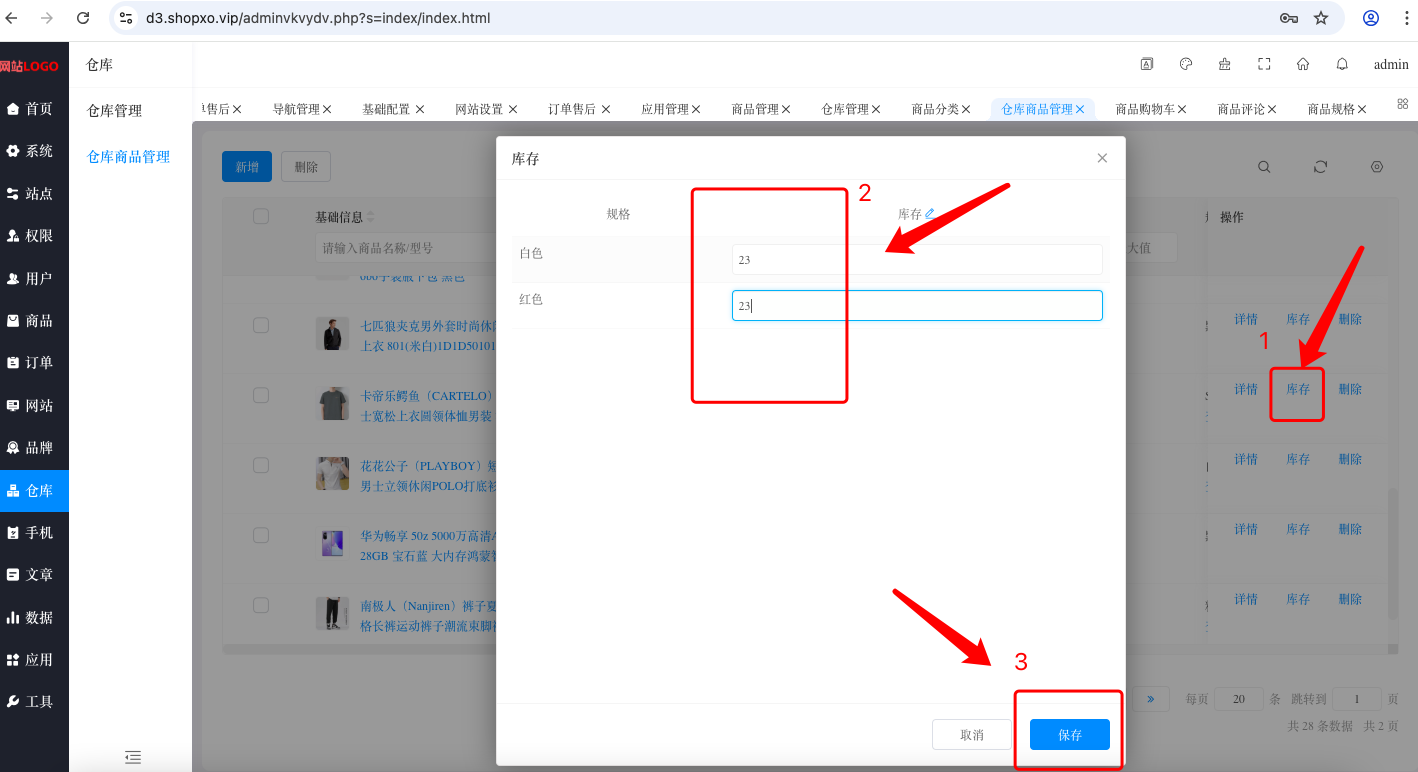
在【“仓库”------->"仓库商品管理"】中找到对应商品,编辑添加库存,否则页面显示不出来,会显示“没货了”
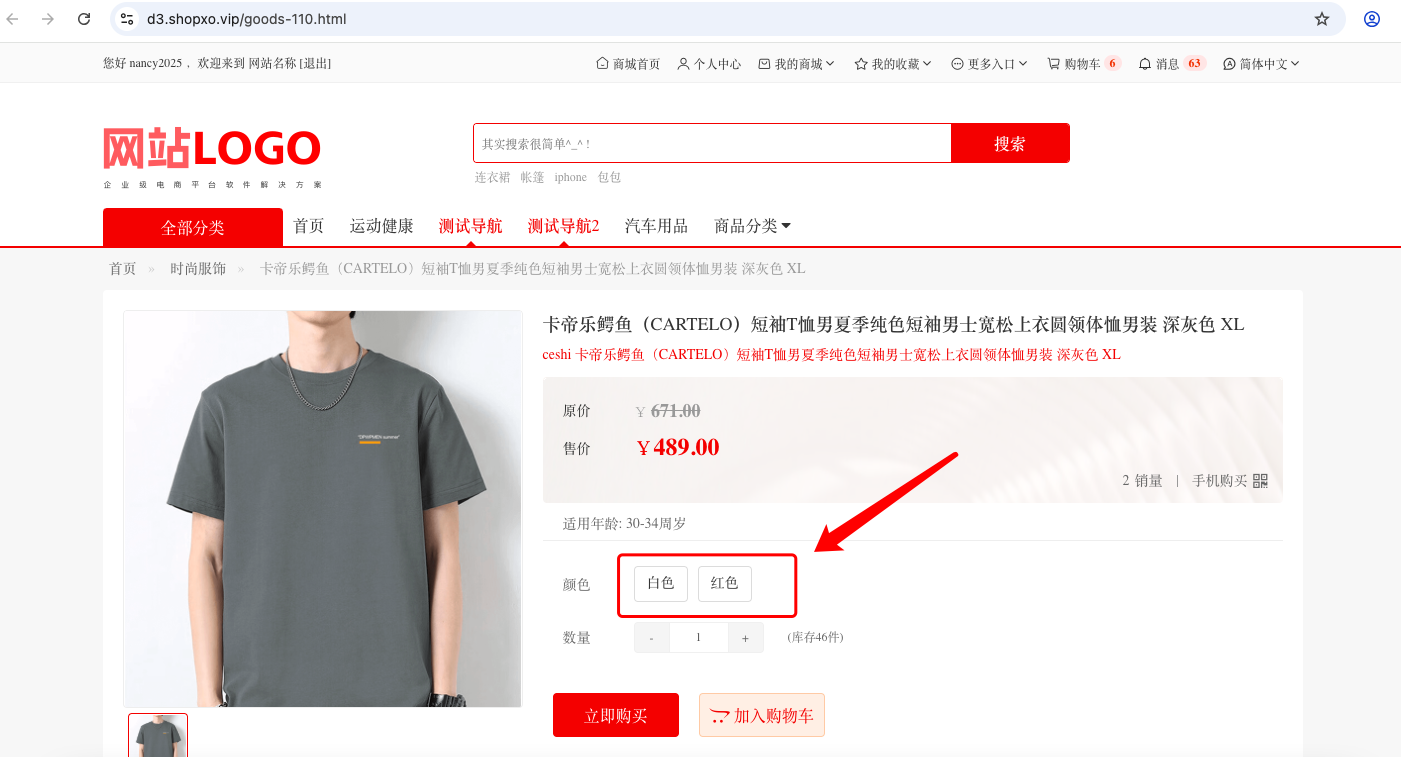
前端网页上会显示相应规格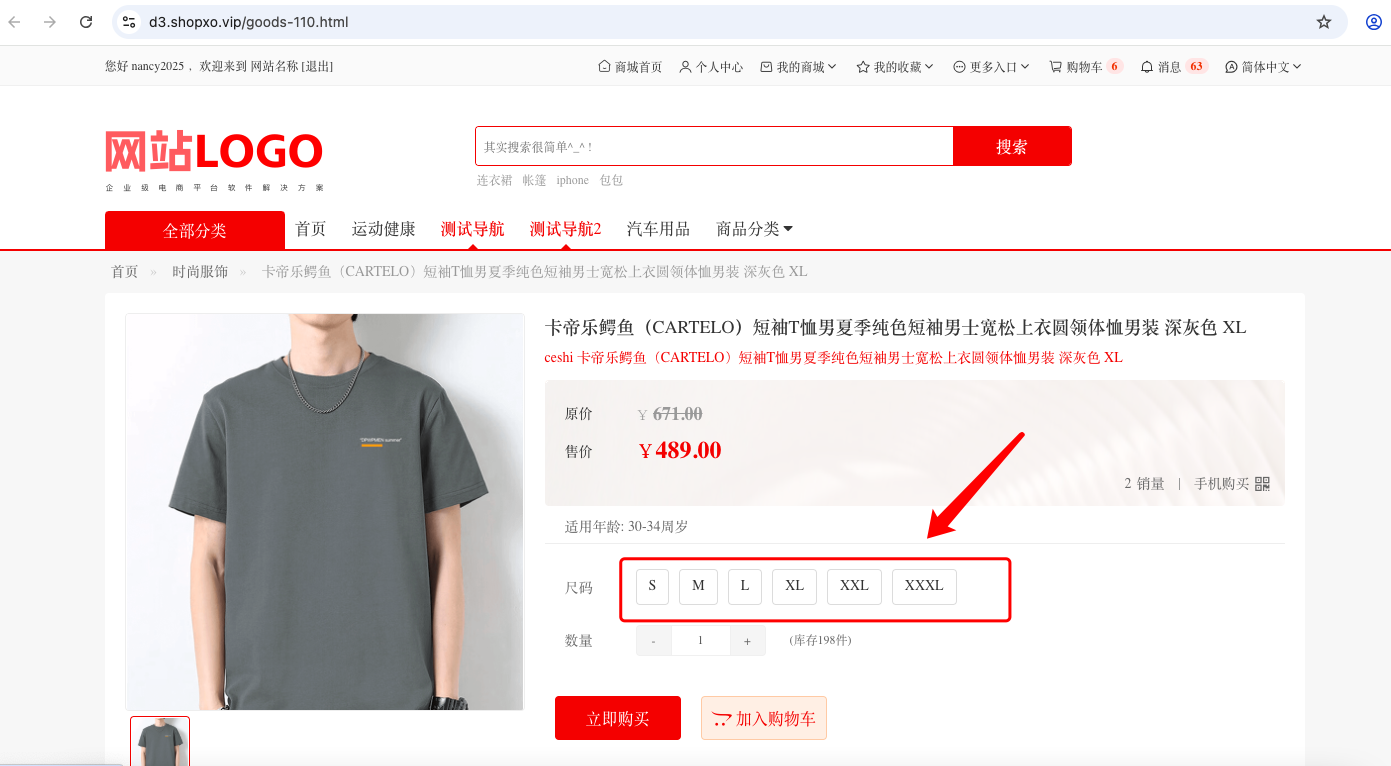
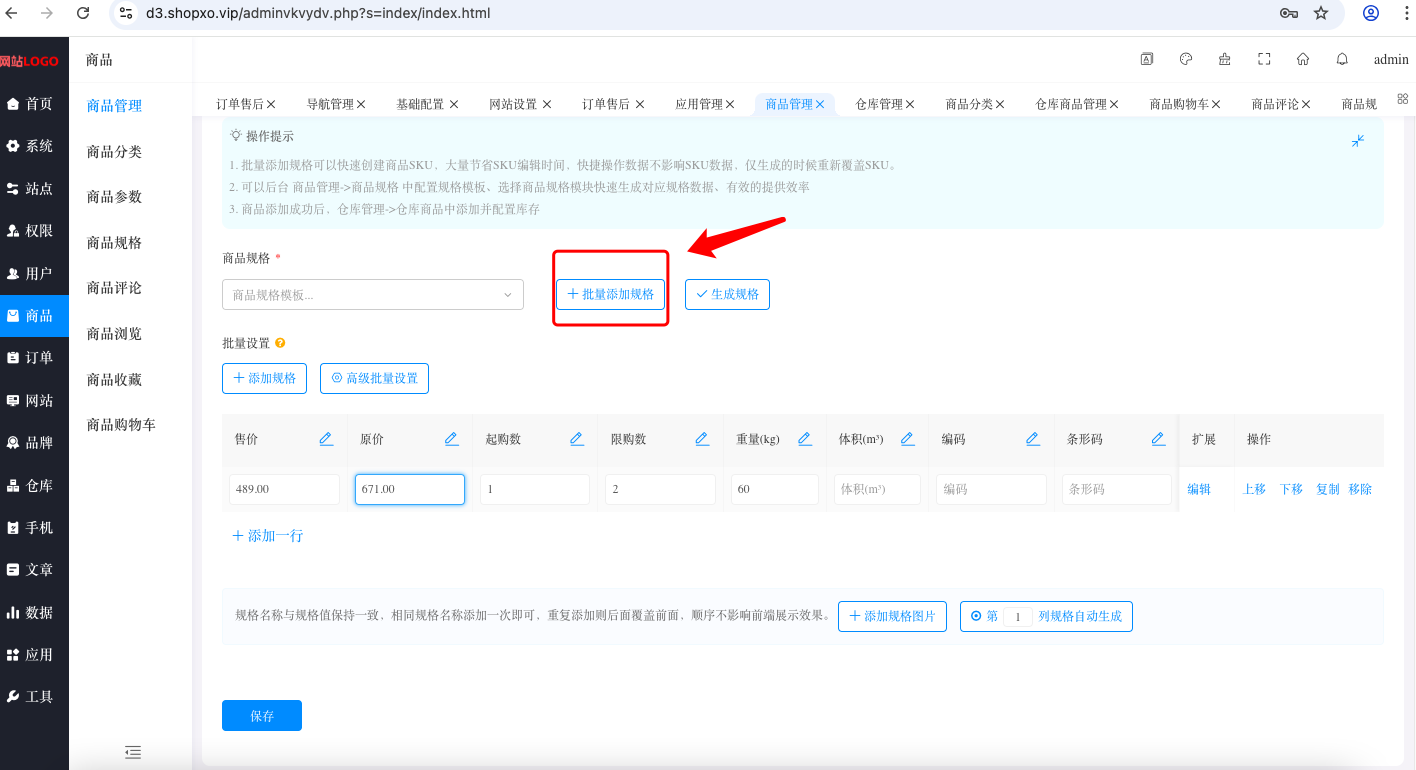
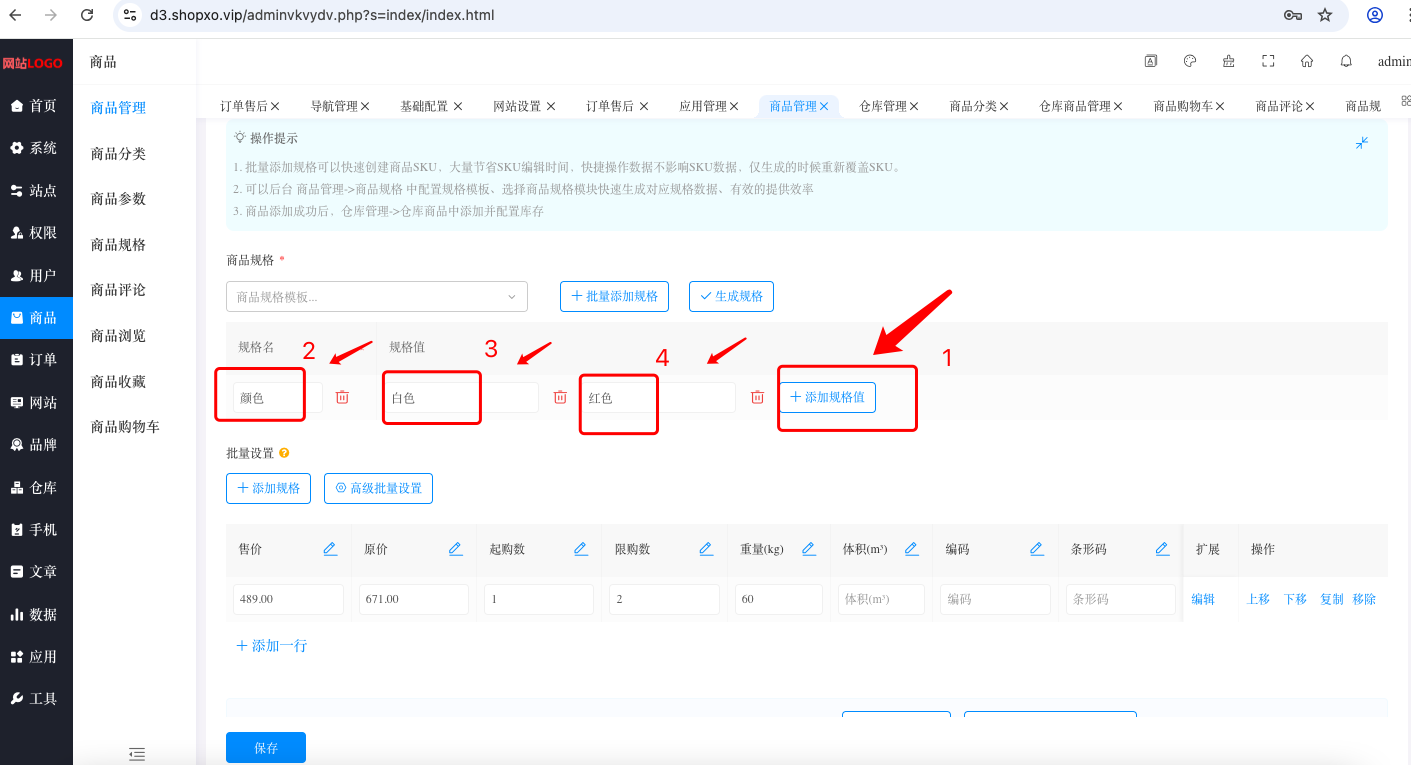
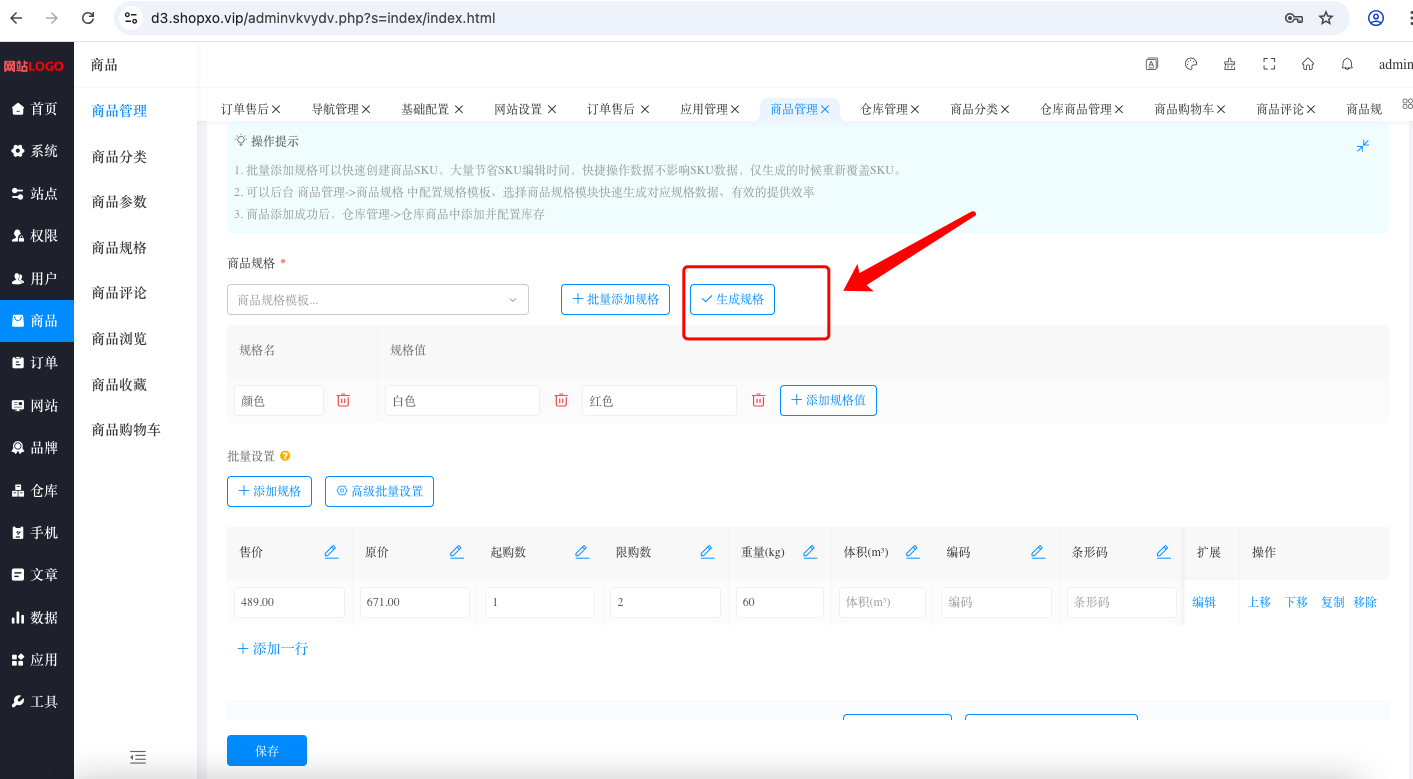
添加完规格后,在“仓库”------->"仓库商品管理“中编辑对应商品的库存,否则页面显示不出来,会显示“没货了”
页面上对应商品的规格就会显示
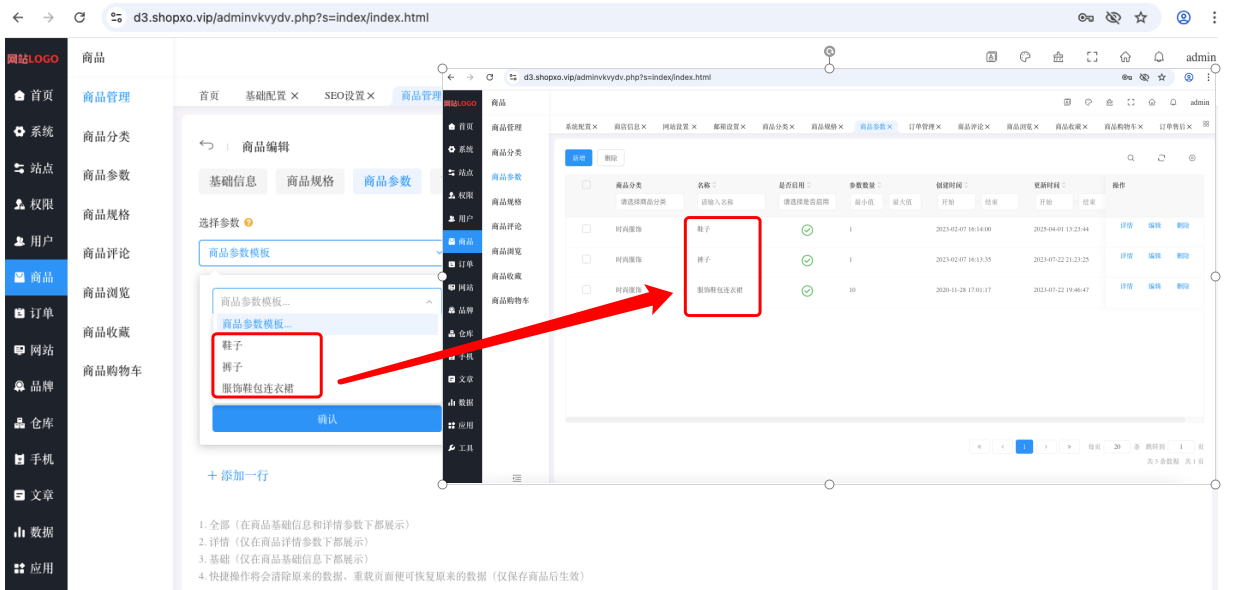
选择参数:下拉框中的数据来源于【“商品”----------->"商品参数”】
选择商品参数模板:【“商品”---->“商品管理”---->“编辑”---->“商品参数”---->“选择参数”】
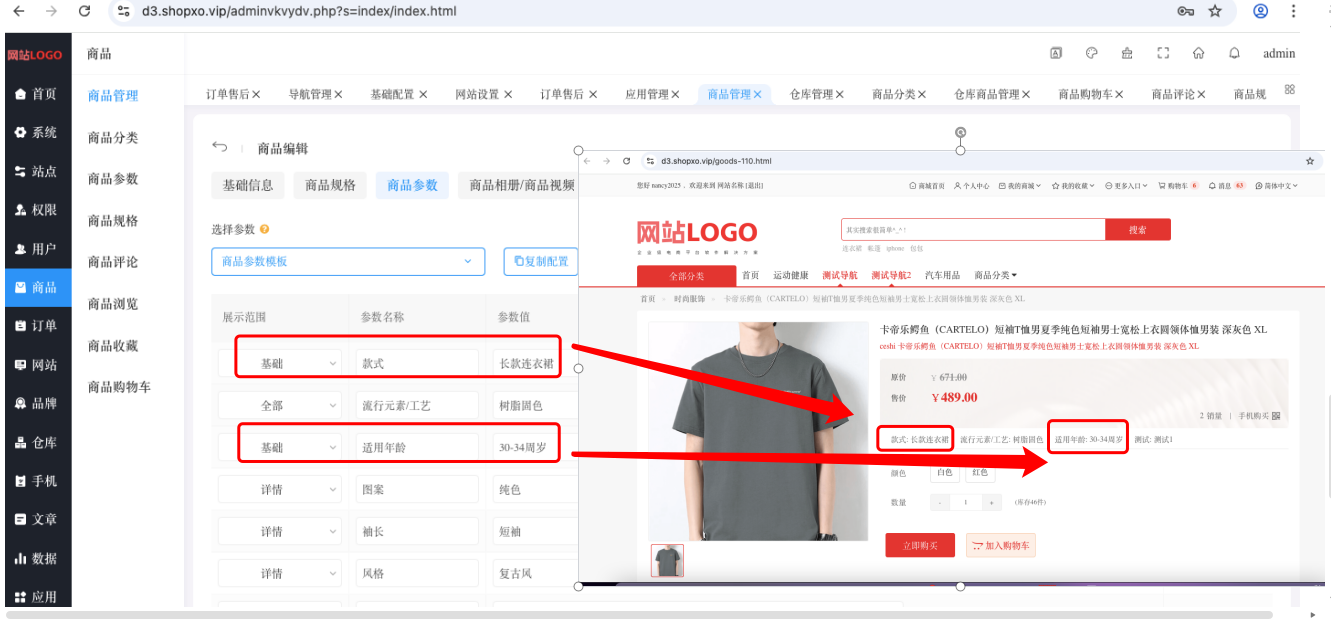
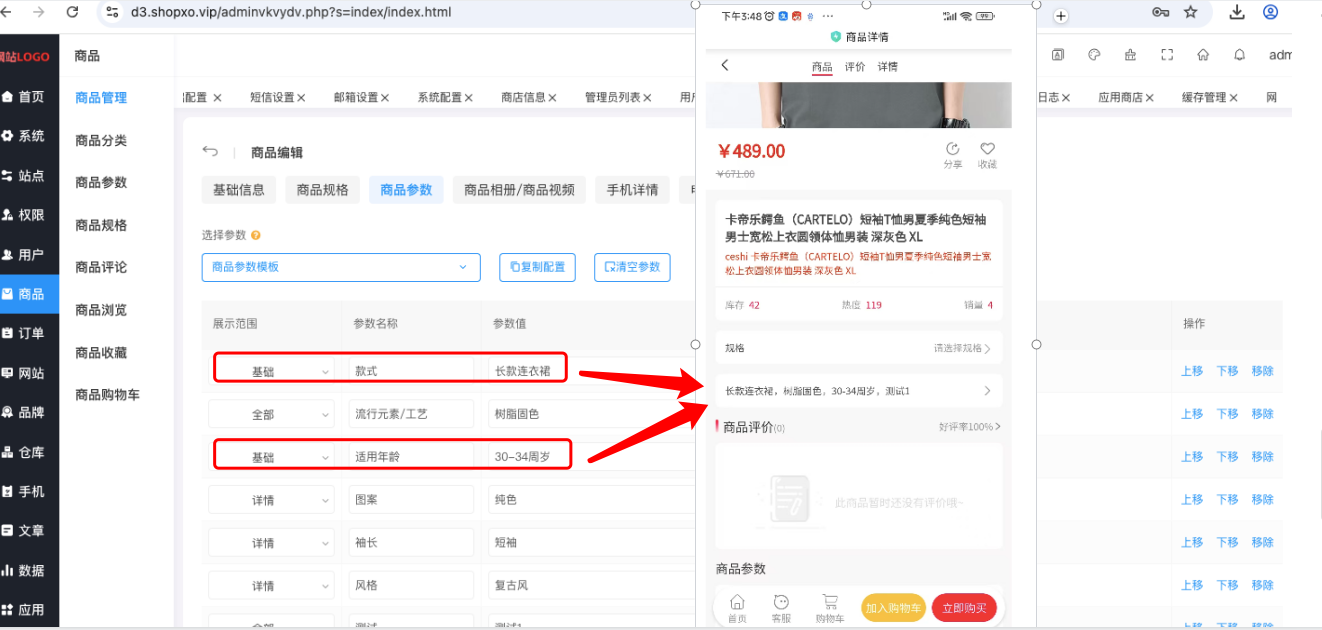
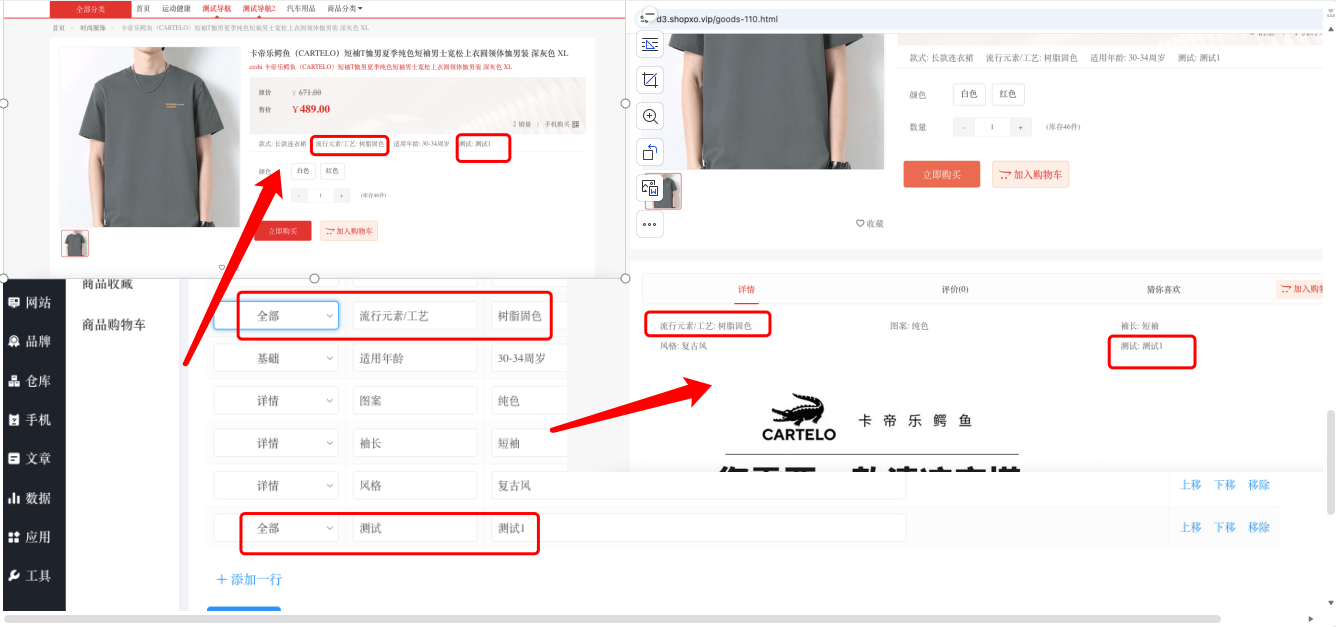
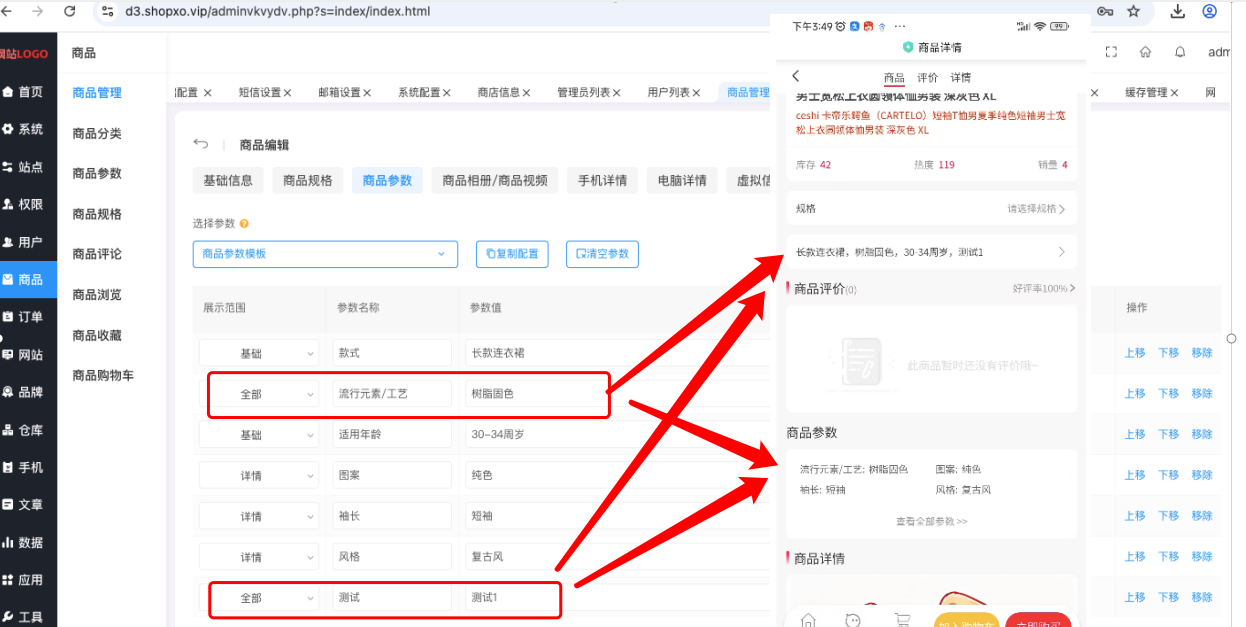
“展示范围” 下拉框的”基础、全部、详情“ 是系统固有的数据
电脑端,“基础” 的参数展示在页面的价格下面
手机端,“基础”的参数部分:
电脑端,“详情”的参数展示在“详情”部分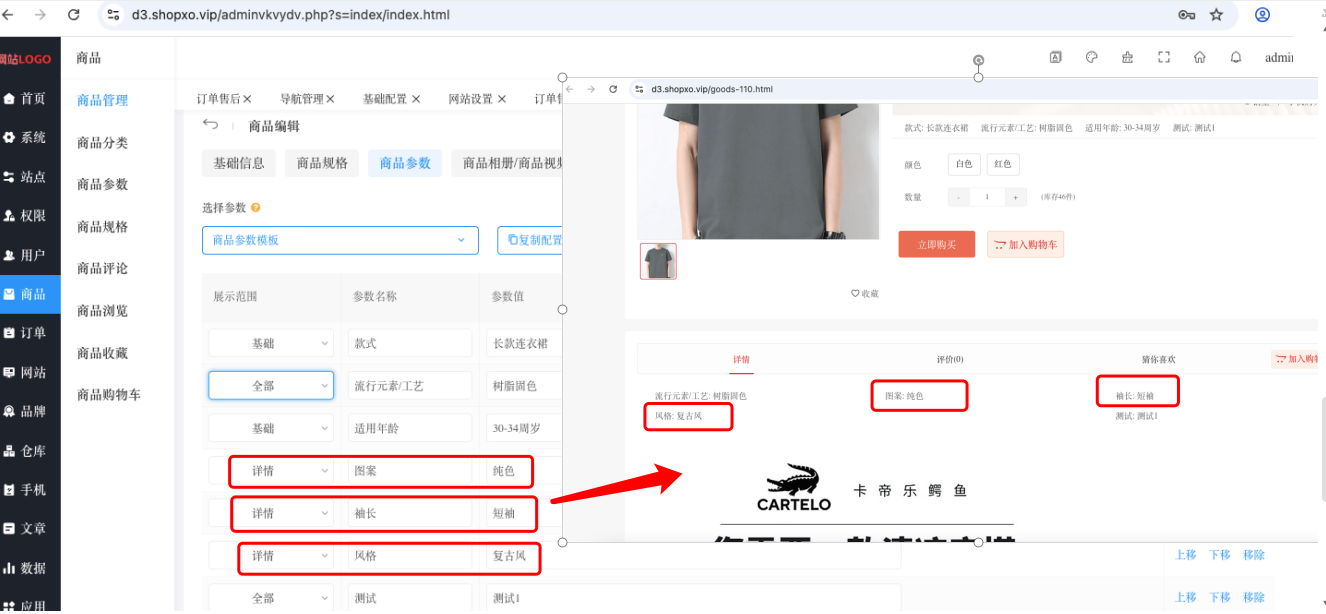
手机端,“详情”的参数:
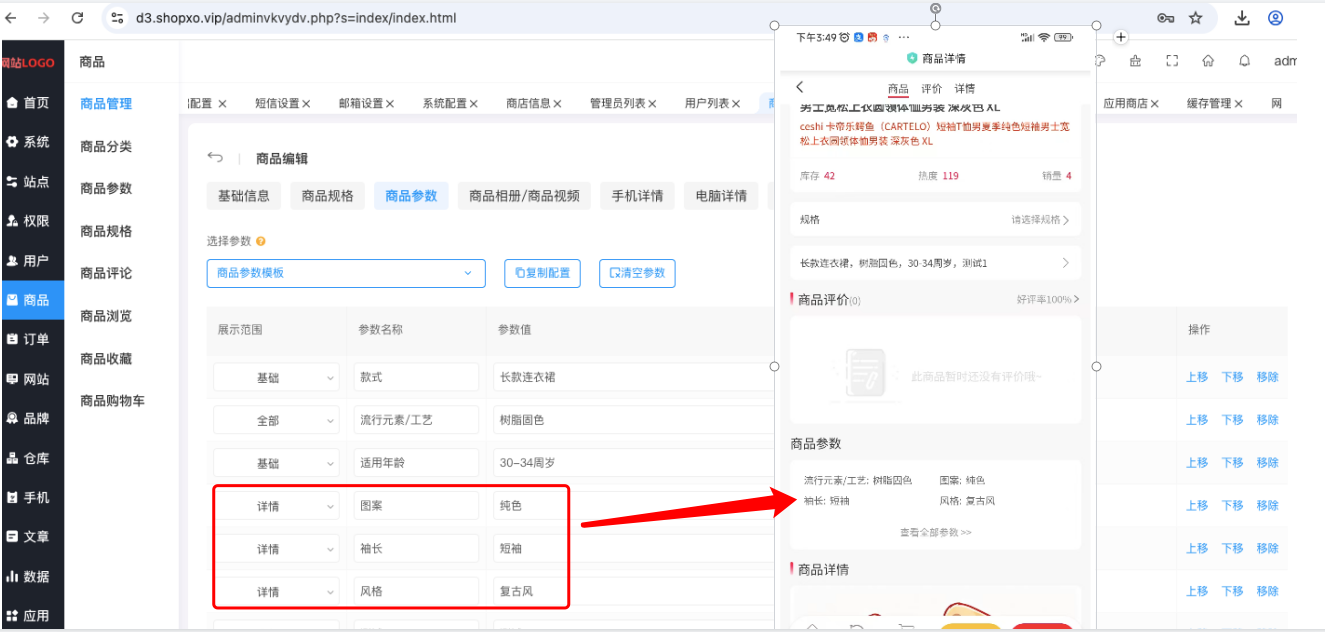
“全部”的参数既展示在“基础”展示部分,也展示在“详情”展示部分
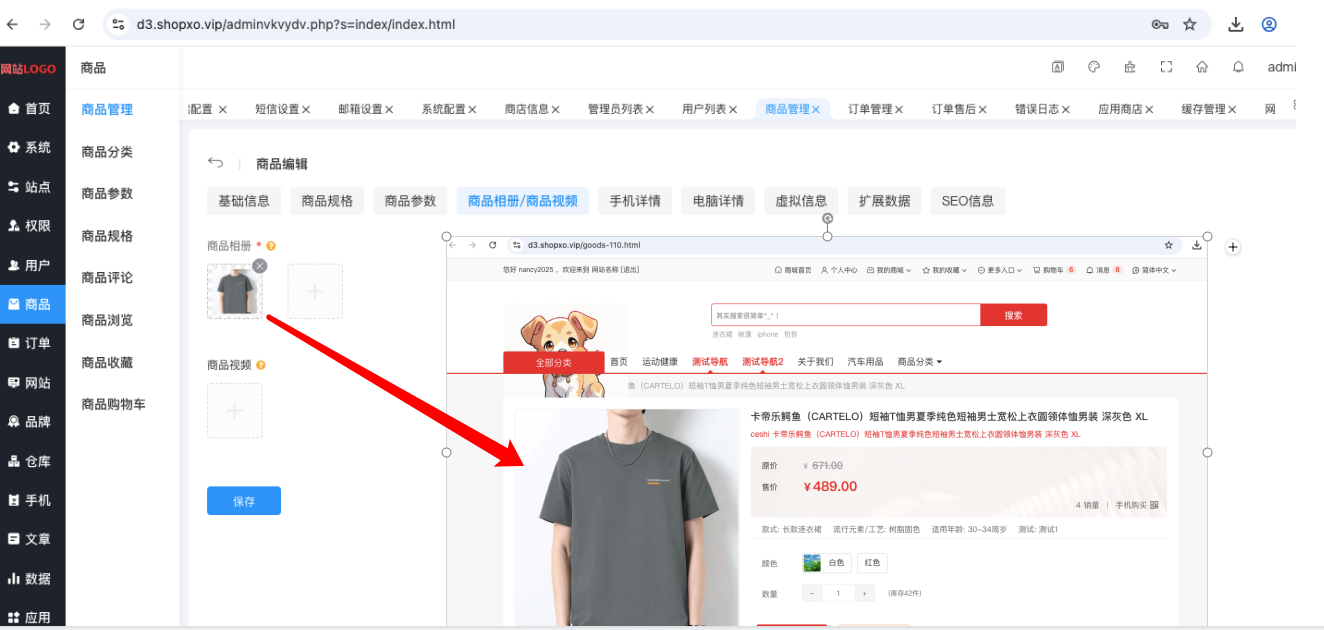
编辑商品相册:【“商品”---->“商品管理”---->“编辑”---->“商品相册/商品视频”---->“商品相册”】,可上传商品图片
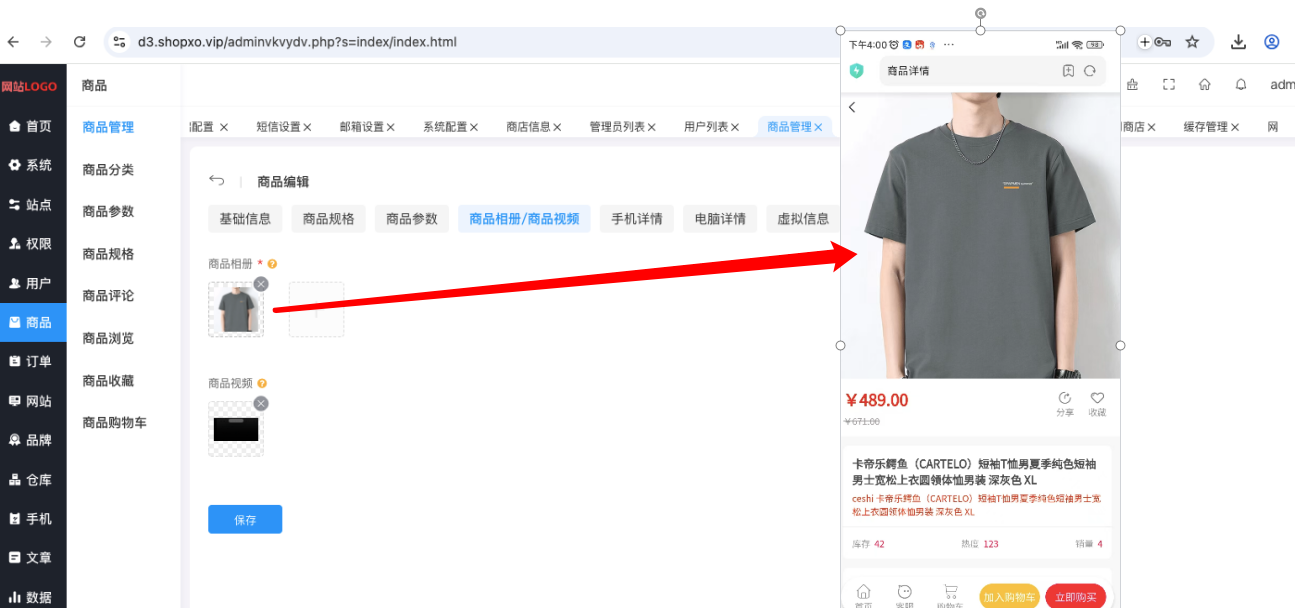
编辑商品视频:【“商品”---->“商品管理”---->“编辑”---->“商品相册/商品视频”---->“商品视频”】,可上传商品视频
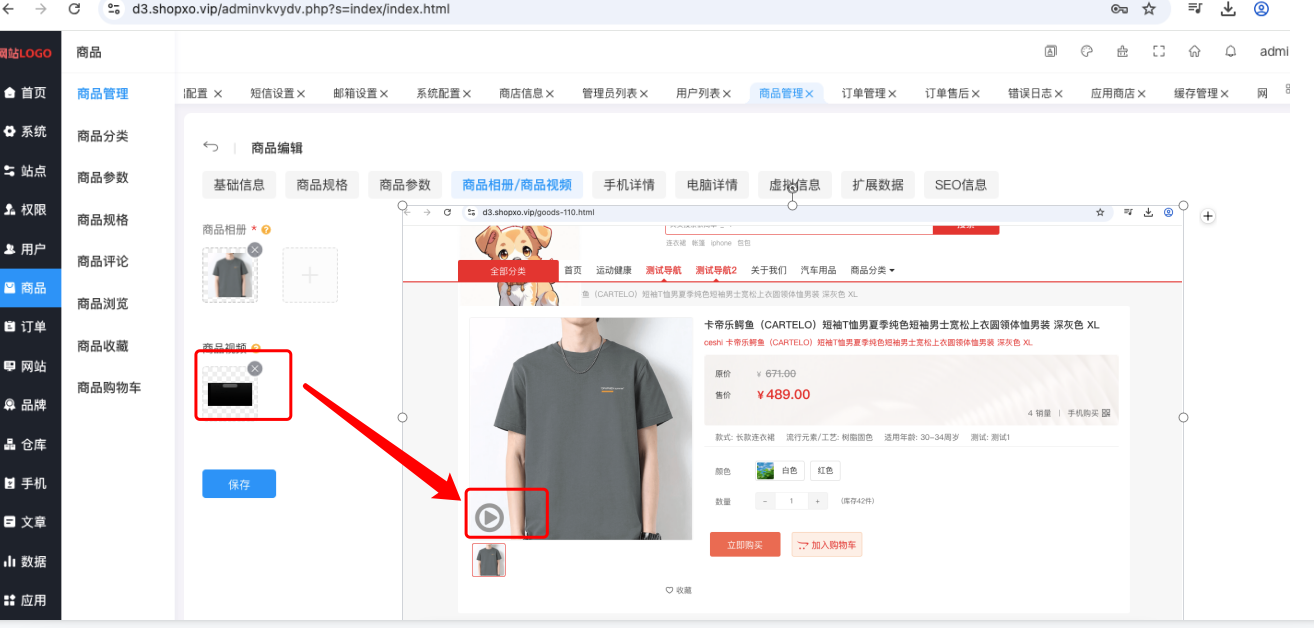
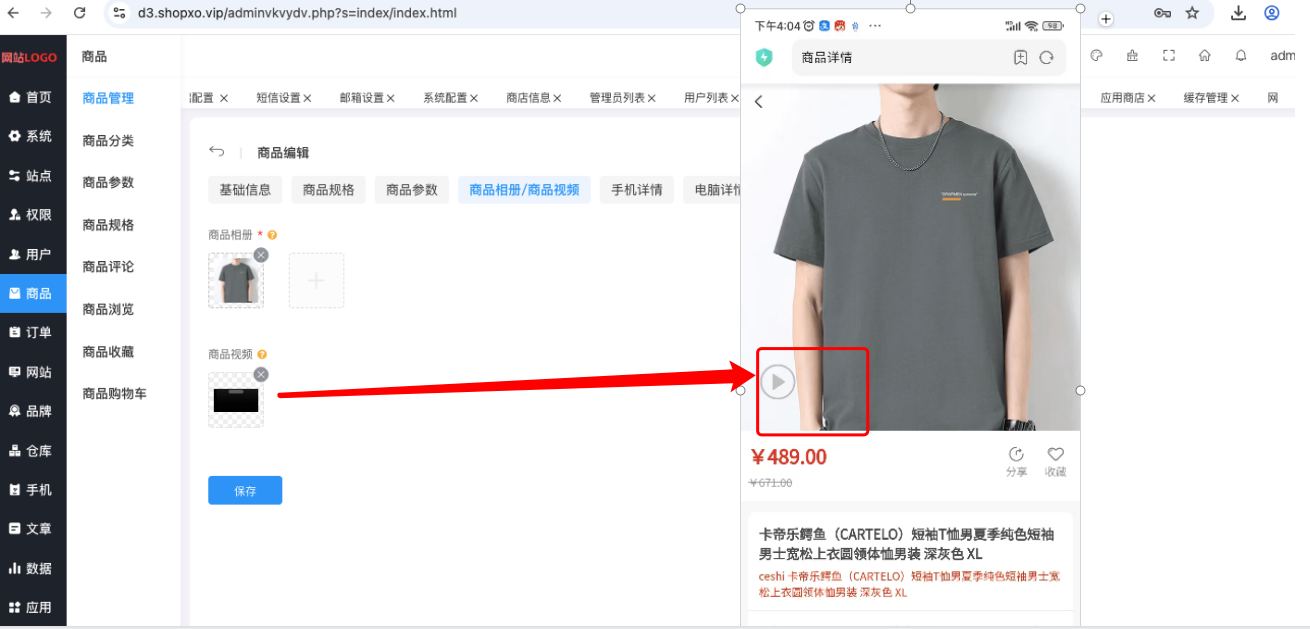
可编辑手机详情
编辑手机详情中的图片:【“商品”---->“商品管理”---->“编辑”---->“手机详情”---->“图片”】,可上传图片
编辑手机详情中的内容:【“商品”---->“商品管理”---->“编辑”---->“手机详情”---->“文本内容”】,可编辑文本
可编辑电脑端商品详情
编辑电脑详情中的内容:【“商品”---->“商品管理”---->“编辑”---->“电脑详情”】,可编辑文本
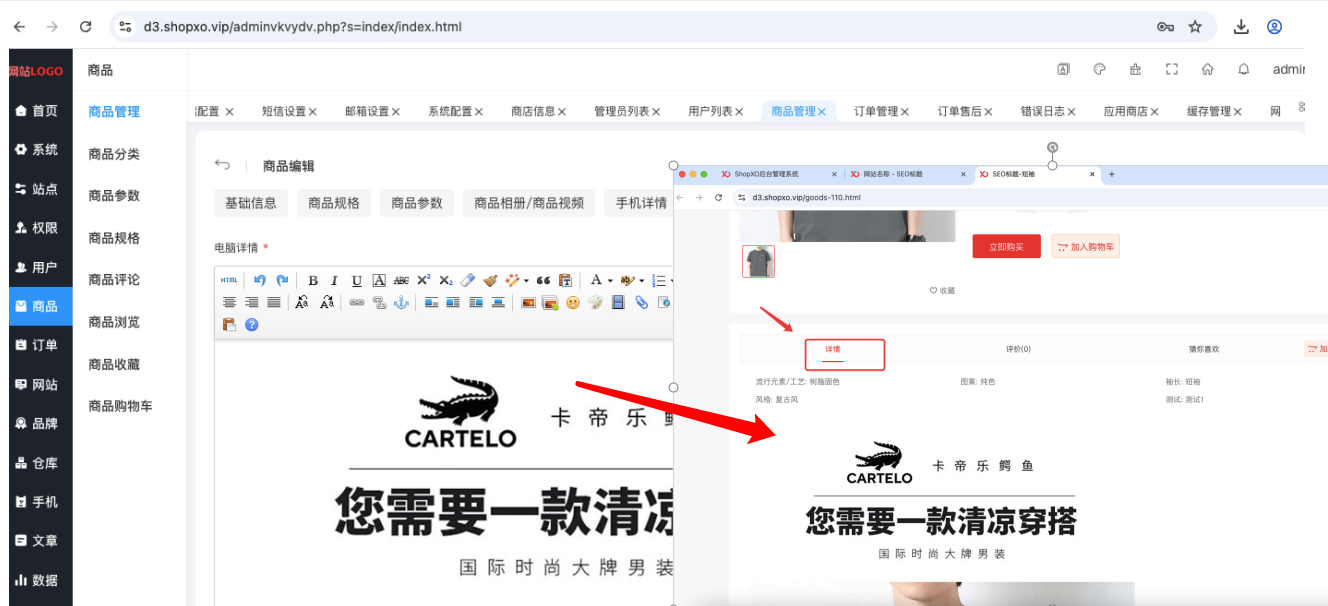
可编辑虚拟信息,当商品的“商品类型”为“虚拟”时,商品在购买之后,显示在订单详情页的内容。
虚拟信息:【“商品”---->“商品管理”---->“编辑”---->“虚拟信息”】
通过插件实现商品的会员价等功能。
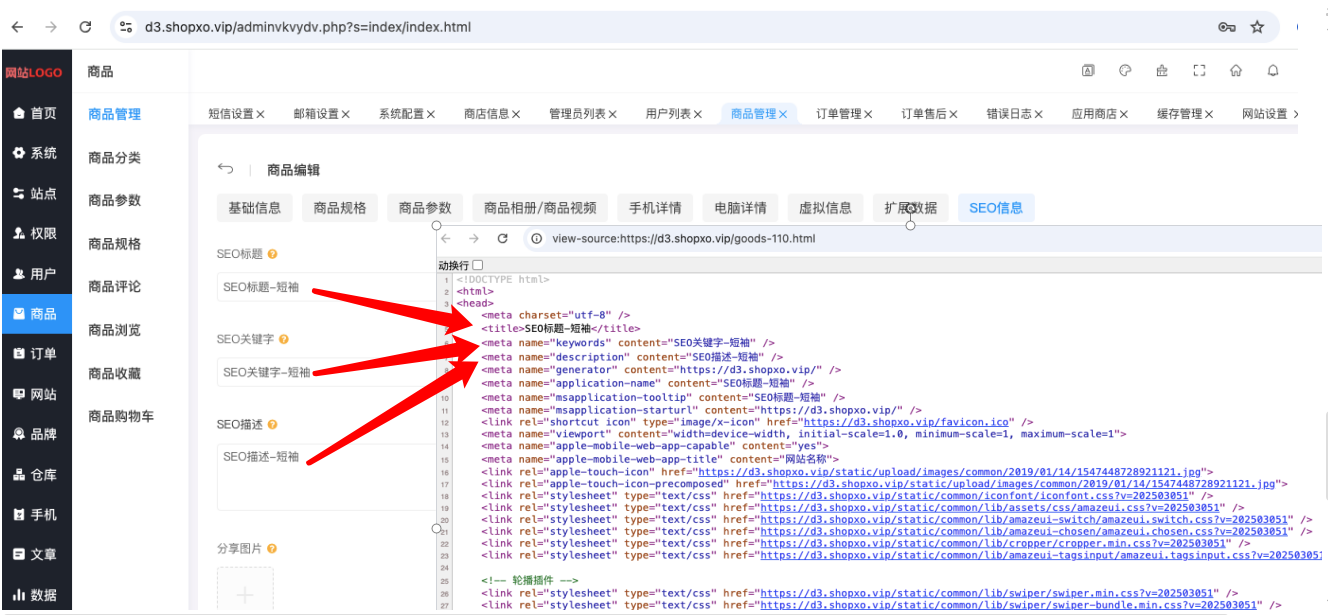
展示的SEO信息
SEO标题:【“商品”---->“商品管理”---->“编辑”---->“SEO信息”---->“SEO标题”】
SEO关键字:【“商品”---->“商品管理”---->“编辑”---->“SEO信息”---->“SEO关键字”】
SEO描述:【“商品”---->“商品管理”---->“编辑”---->“SEO信息”---->“SEO描述”】
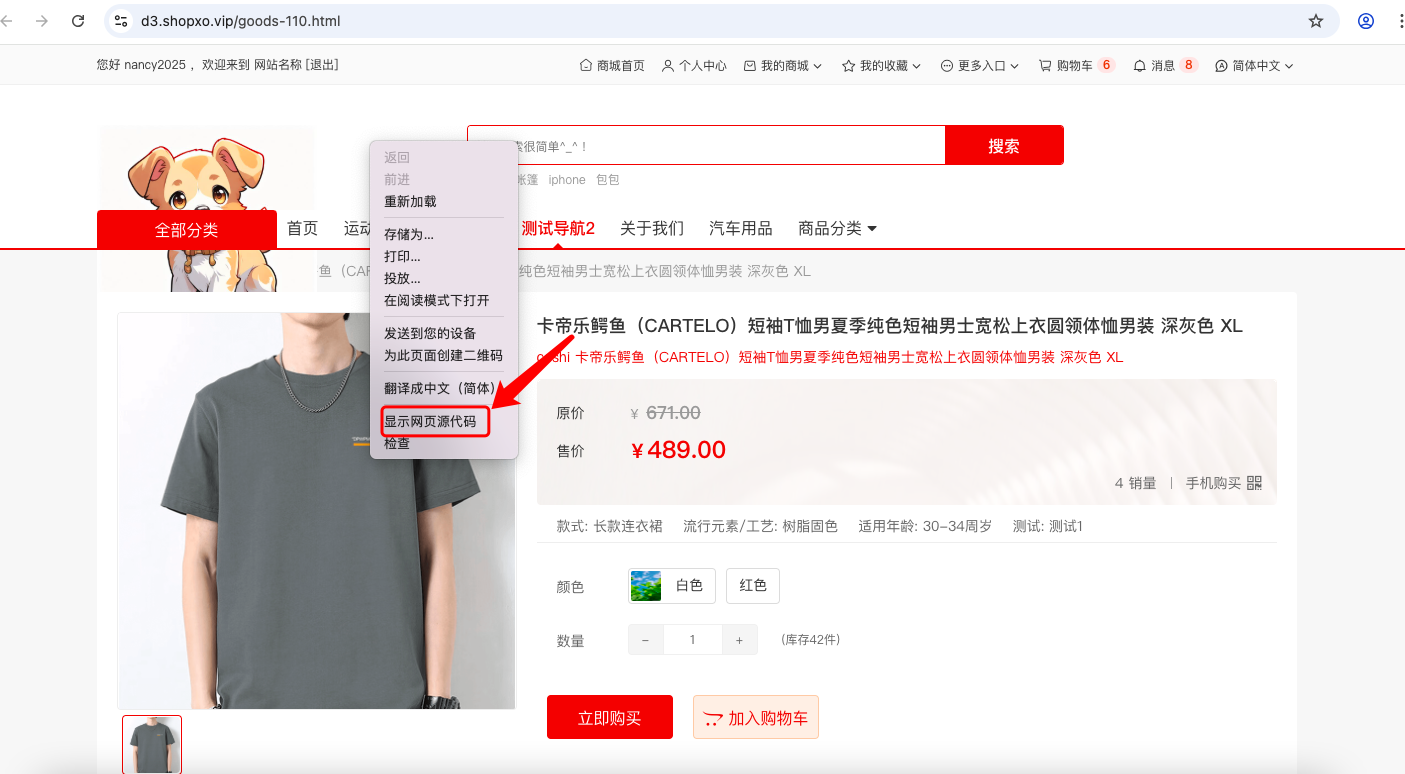
分享图片:就是小程序分享商品出去的时候,是一个卡片效果,就是该卡片的图片
分享图片:【“商品”---->“商品管理”---->“编辑”---->“SEO信息”---->“分享图片”】
欢迎考察交流,或直接与我们联系,给到您系统化可落地的系统方案
2012 - 2026 © Copyright - 联云电脑


 13861105918